Crea estampados que encanten al mundo
Como diseñadora fan de la productividad me he dedicado a crear sistemas para ser más eficiente al momento de trabajar. Aquí encontraras el tester de estampados y otros recursos útiles para que puedas usar al momento de crear tus diseños.
Para usar el tester sólo debes arrastrar tu imagen o módulo de repetición al centro del cuadro y deslizar la barra para ajustar la escala. ✨

Te recomiendo usar el tester desde un computador o tablet para mejor navegación
REVISA ACÁ LA REPETICIÓN DE TU ESTAMPADO
Arrastra aquí tu rapport para testear la repetición
Desliza para ajustar escala
Crea tu primer estampado en Procreate
Hace un par de días hice mi primer curso en Procreate sobre como crear un estampado con repetición de escamas ✨ Ya sea que asististe al curso, compraste alguno de mis cursos online o simplemente te interesa aprender a crear estampados en procreate puedes revisar aca un paso a paso para crear tu primer estampado.
Para empezar, descarga la plantilla de repetición, en este caso es una plantilla de escamas que incluye las esquinas delimitadoras de la mesa de trabajo.
Si tomaste el curso presencial, ese día tuviste que dibujar las esquinas en una de las capas de tu diseño, hoy mejoré la plantilla para simplificar el proceso.
Esta no tiene fondo de color y tiene las esquinas marcadas para poder eliminarlas con mayor facilidad y reducir los pasos.
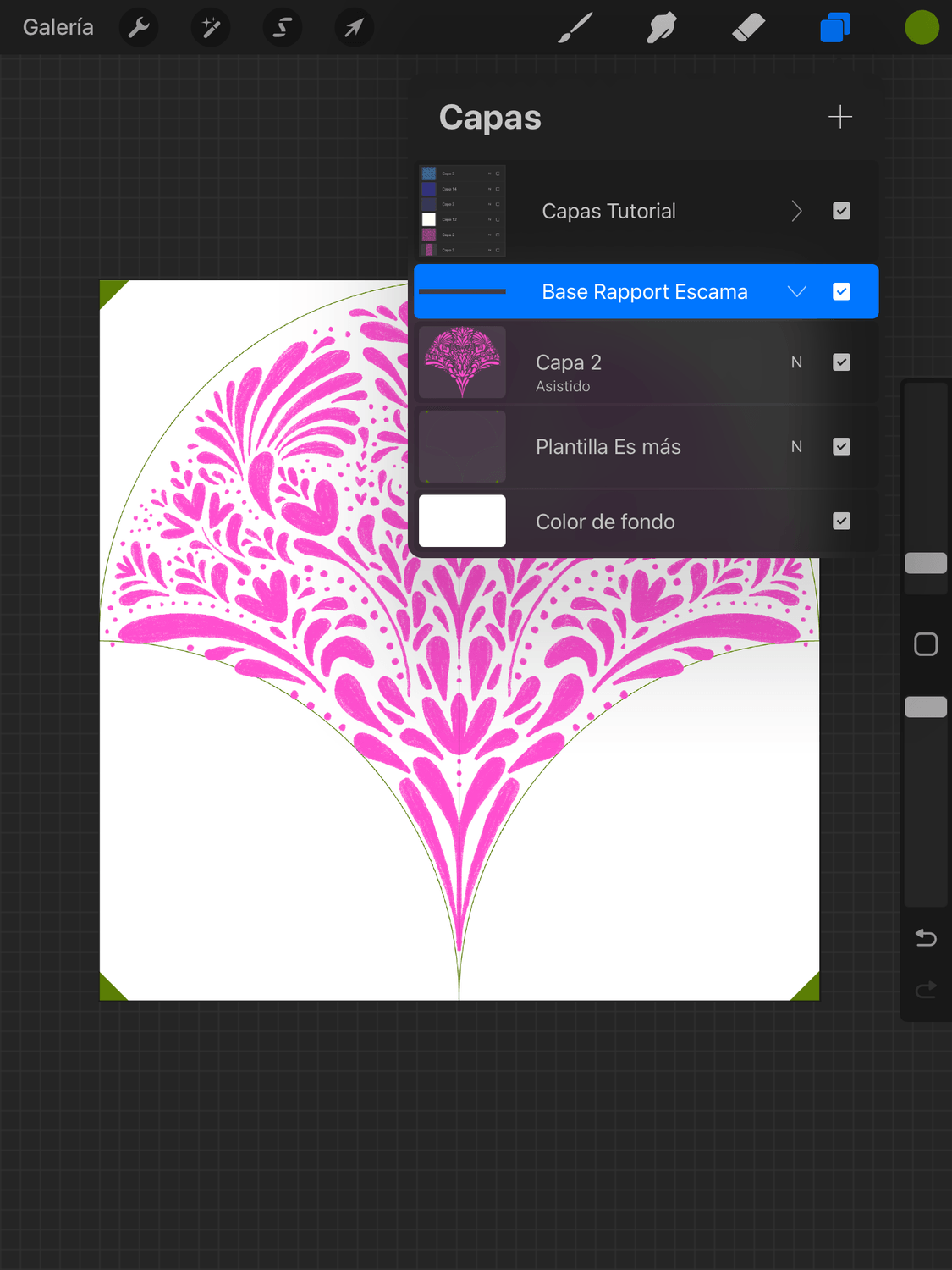
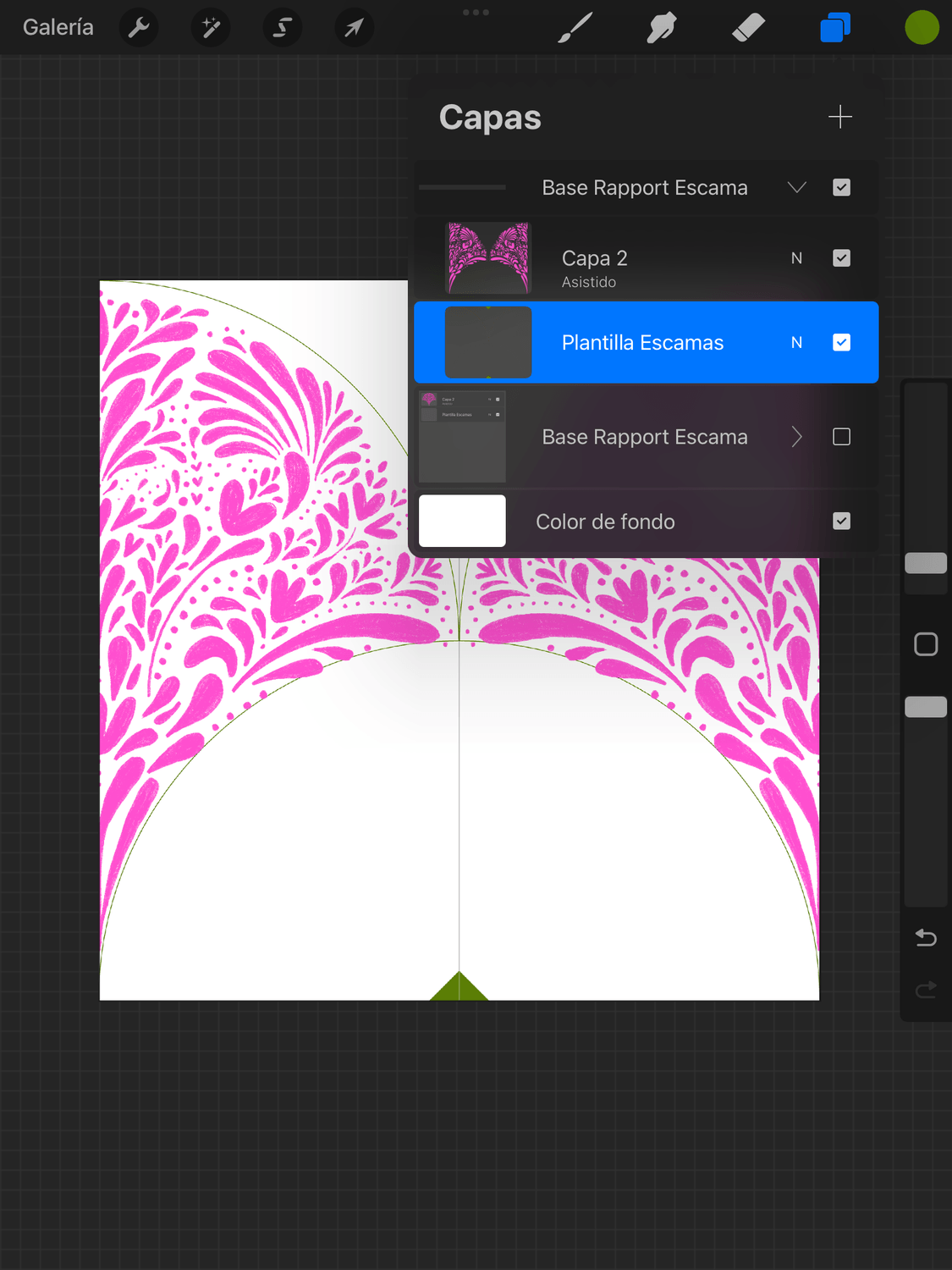
1. Inserta la plantilla en un archivo de Procreate y comienza a crear tu diseño.
No olvides crear tu diseño en una capa distinta a la de la plantilla, ya que luego vamos a borrar esta capa.
Si quieres poder modificar los colores con mayor facilidad, te recomiendo hacer una capa por color.
Para este tutorial, yo dibuje todos los elementos en una capa y le cambie el color a la plantilla. Si te fijas la plantilla esta al fondo.
Ya que Procrate borra automáticamente todo lo que queda fuera de la pantalla, estas esquinas nos van a servir como guía al momento de mover el diseño.
2. Duplica tus capas para crear la repetición.
Una vez que tengas el diseño del rapport creado vamos a crear las copias necesarias para la repetición. Ya sea que trabajaste tu diseño en una sola capa o en varias es necesario que las agrupes todas para que al momento de trasladarlas se muevan todas juntas.
Si te alcanzan las capas yo te recomiendo siempre dejar una copia de tu diseño original sin acoplar con todos los detalles, esto puedes hacerlo haciendo una copia extra o creando la repetición en un archivo distinto al que usaste para crear los elementos.
Para poder mover tu diseño primero tienes que clic en la flecha superior blanca, y activar la opción de imán y ajuste y cambiaremos la distancia a 19 y la velocidad al máximo. De esta manera conseguiremos que al mover nuestro motivo sea mucho más fácil.
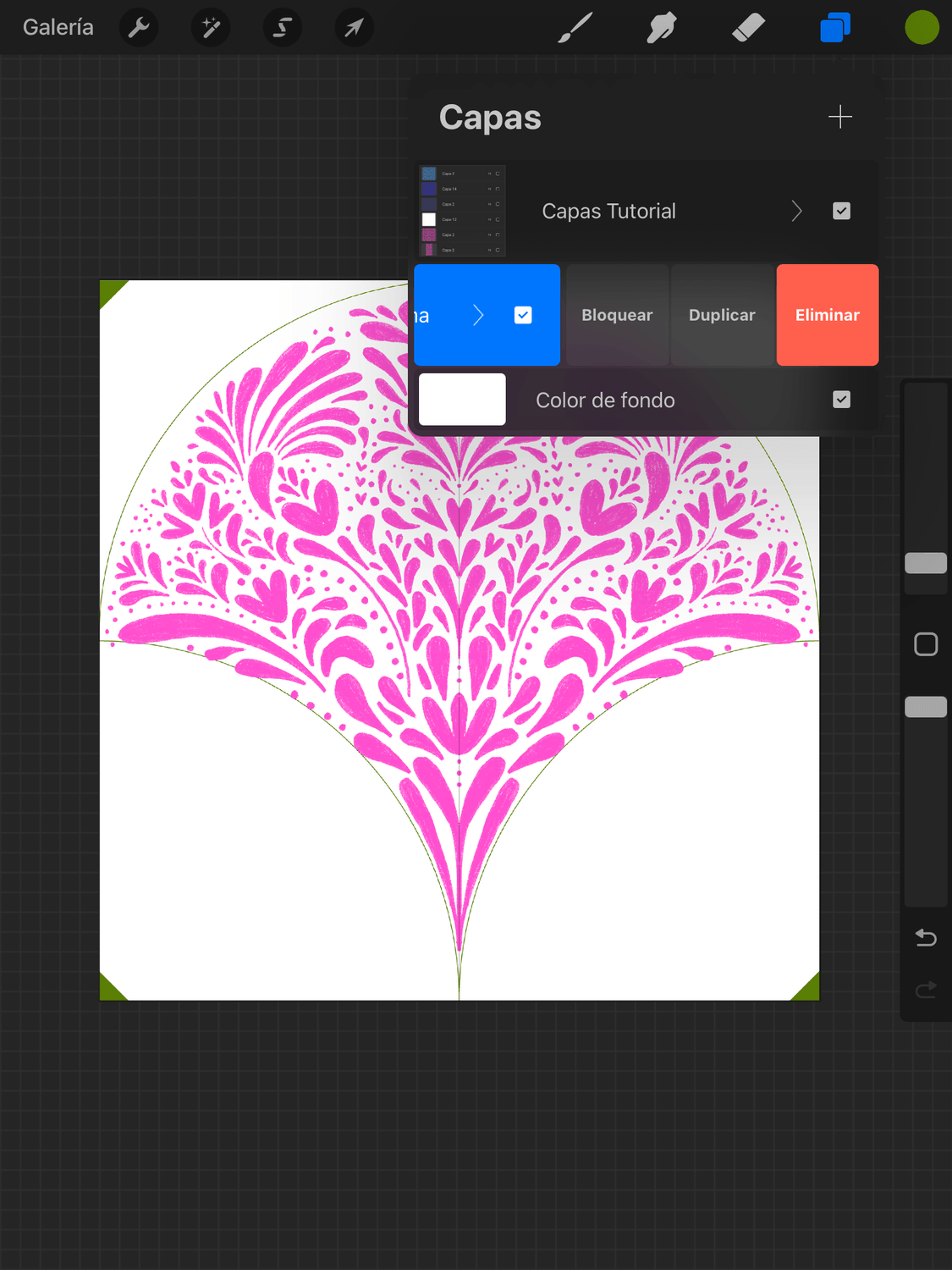
Una vez que tengas tu diseño listo necesitaras las copias de las capas agrupadas para crear la repetición. Para esto necesitas desplegar el panel de capas y deslizar la capa actualcon tu dedo o lápiz hacia la izquierda para después hacer clic en duplicar.
Puedes crear las 4 copias y arrastrarlas a las esquinas una por una o hacerlas en grupos de 2.
Yo te comparto mi paso a paso, en grupos de 2
3. Mueve las capas horzintalmente para crear la repetición.
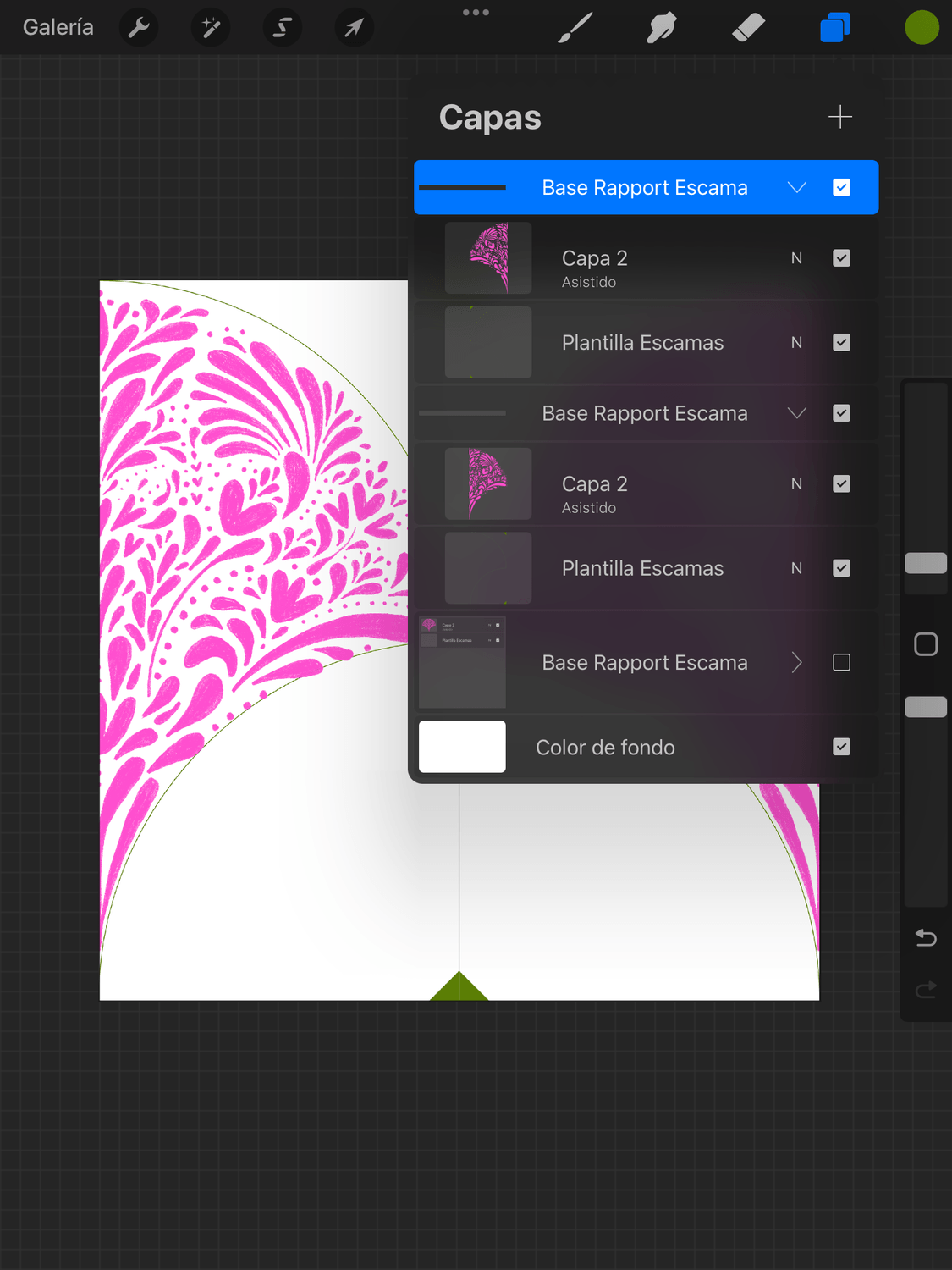
Oculta el grupo original para que no te moleste al momento de mover las capas.
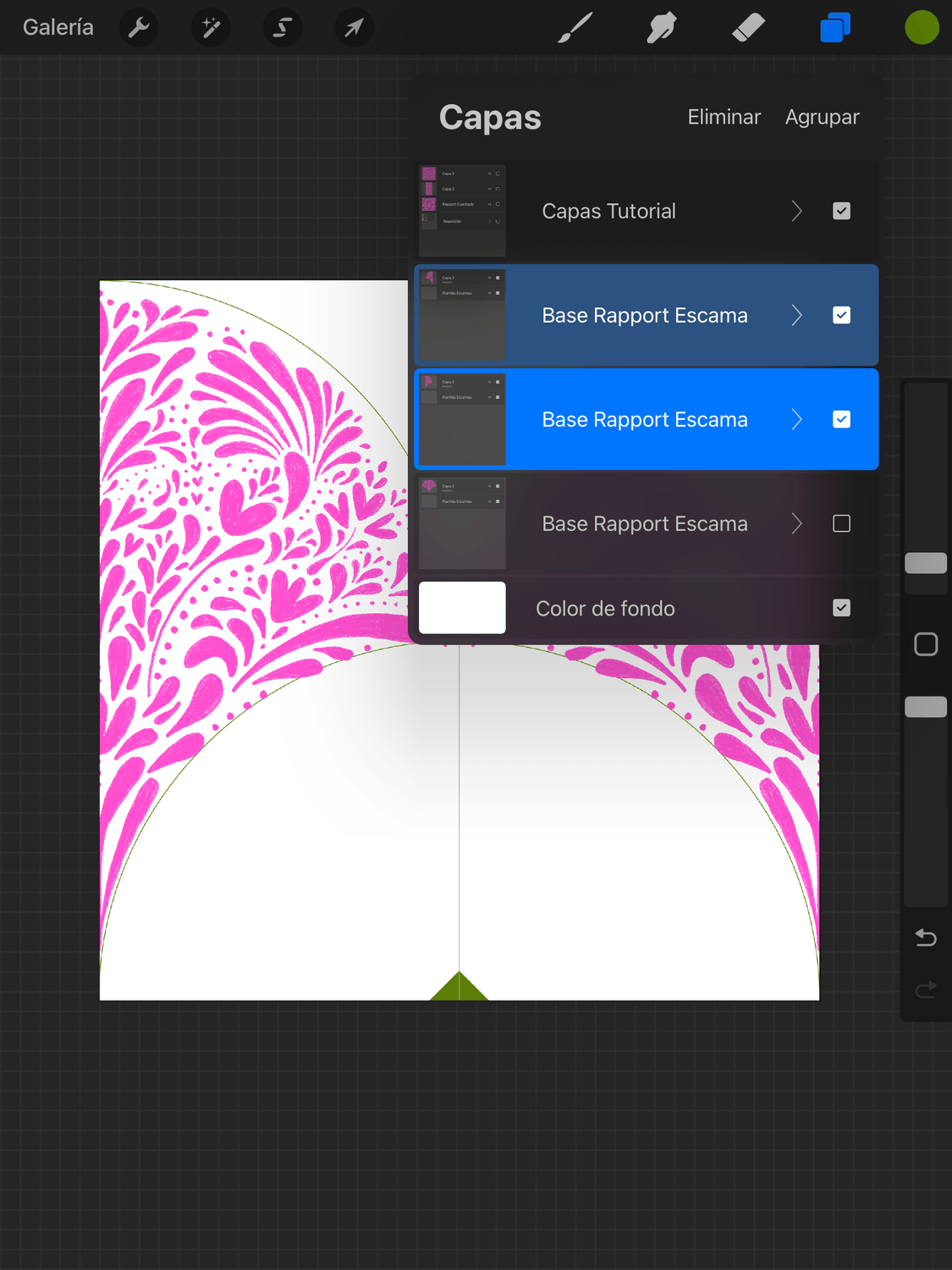
Selecciona uno de los grupos de capas y muévelo a la derecha hasta que el borde quede al centro del lienzo hasta que la parte izquierda de esta capa esté totalmente centrada. Y luego haz lo mismo con el otro grupo hacia la izquierda.
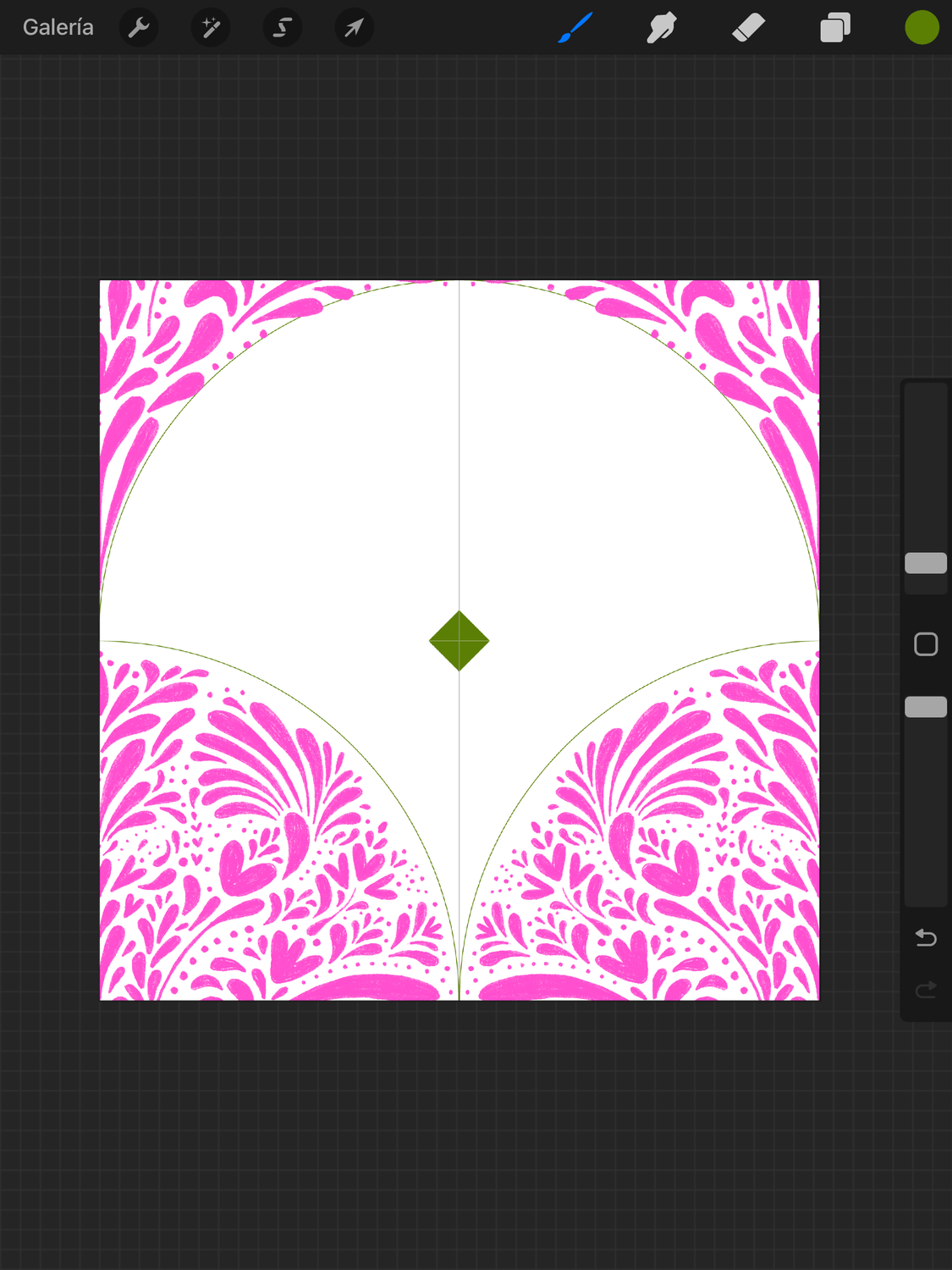
Lo importante es que las 2 esquinas de las plantillas formen un triangulo al centro.
4. Mueve las capas verticalmente para crear la repetición.
Para el siguienta paso tienes 2 opciones para mover todos los elementos juntos.
Puedes unificar los grupos acoplando las capas 2 capas con diseño en una sola y las 2 capas de plantilla en una sola o agrupar todo para poder moverlo junto.
Yo decidí unificar las capas de elementos y plantilla.
Una vez que ya elegiste la forma de hacerlo vas a duplicar nuevamente, y vas a mover uno de los grupos hacia arriba hasta que el borde quede al centro del lienzo y el otro hacia abajo.
.
5. Elimina las plantillas guías
Si seguiste todos los pasos correctamenta las plantillas deberian formar un rombo perfecto al centro del lienzo y tu diselo deberia verse al rededor de la plantilla de escamas.
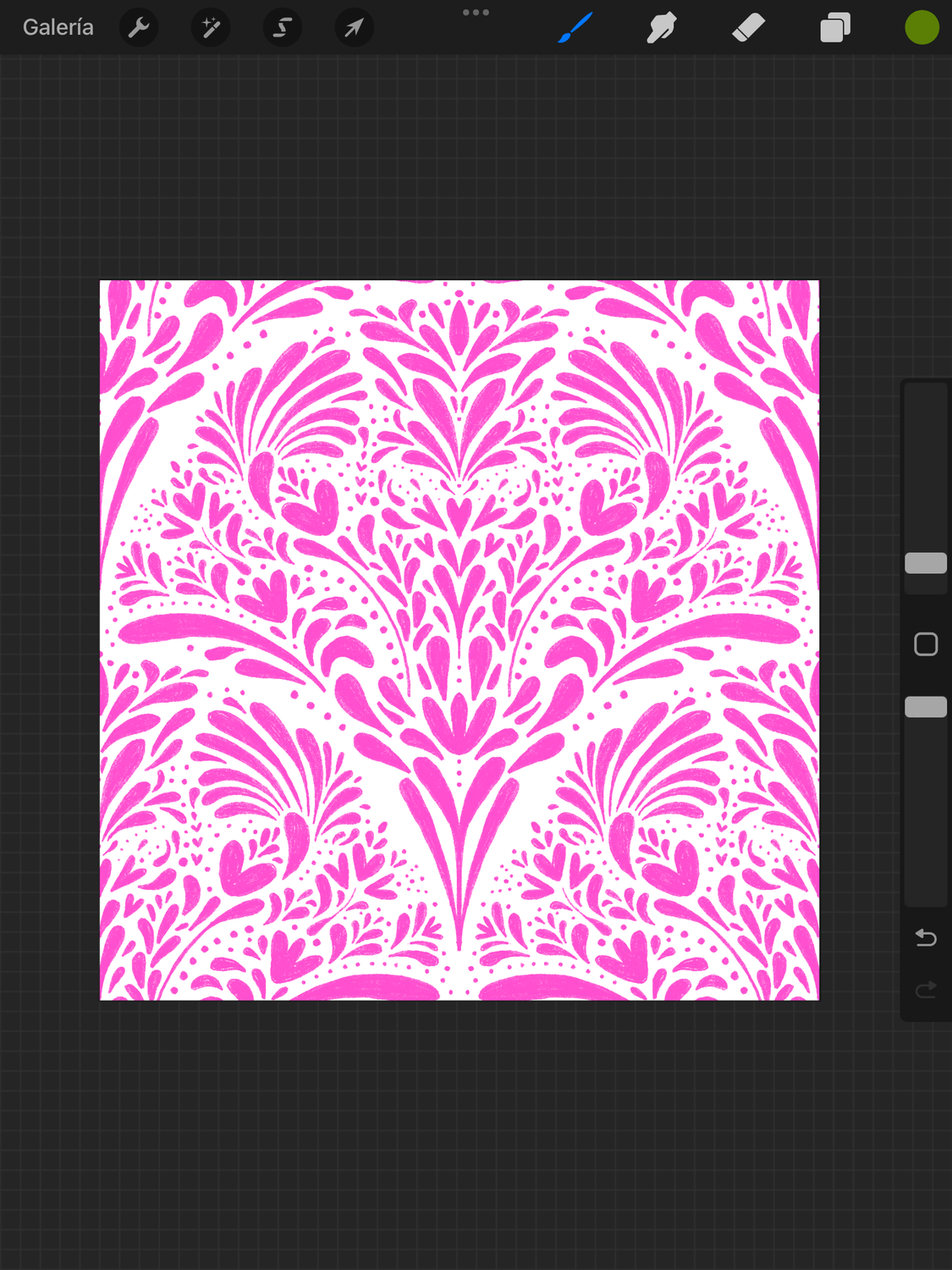
Una vez que tengas tu diseño vuelve a hacer visible la base original (que es la queda al centro del lienzo), abre los distintos grupos y elimina las distintas copias de la plantilla.
6. Comprueba tu repetición
Ahora para comprobar la repetición, puedes duplicar todas las capas y acoplarlas en una sola y comprobar la repetición manualmente o arrastrarla al Tester de más arriba para ver como se ve
Plantillas de repetición | Próximamente
Para que el bloqueo creativo nunca te paralice, plantillas de rapport o repetición que podrás usar tanto en Procreate o Illustrator para crear estampados profesionales en menos tiempo.
Pinceles de Procreate | Próximamente
Pinceles de texturas y estampados para que puedas darle vida a tus proyectos y ahorrar tiempo al momento de ilustrar
¡Arrastra los elementos para crear tu propio diseño! Compártelo en Instagram etiquetando @floraleona.cl









Diseño por Floraleona con systeme.io